Kostenlose Storyboard-Vorlagen, gebaut auf echter Filmgrammatik
Drei druckfertige PDF-Vorlagen: ein klassisches 6er-Storyboard, ein 9er-Thumbnail-Raster und ein filmisches Shot Sheet. Jedes Feld spricht die Sprache, die ein arbeitender Regisseur benutzt — Einstellungsgröße, Kamerawinkel, Bewegung und der Schnitt zur nächsten Einstellung. Keine E-Mail-Schranke, kein Wasserzeichen. Und wenn du lieber nicht bei einer leeren Seite anfangen willst, entwirft unser KI-Director das ganze Storyboard für dich.
Kostenlos für private und kommerzielle Projekte. Für den Download ist keine Anmeldung nötig.
Wähle deine Vorlage
Alle drei sind Vektor-PDFs, die auf einem Schwarzweißdrucker bei 100 % Skalierung gestochen scharf drucken — in A4 wie in US Letter.
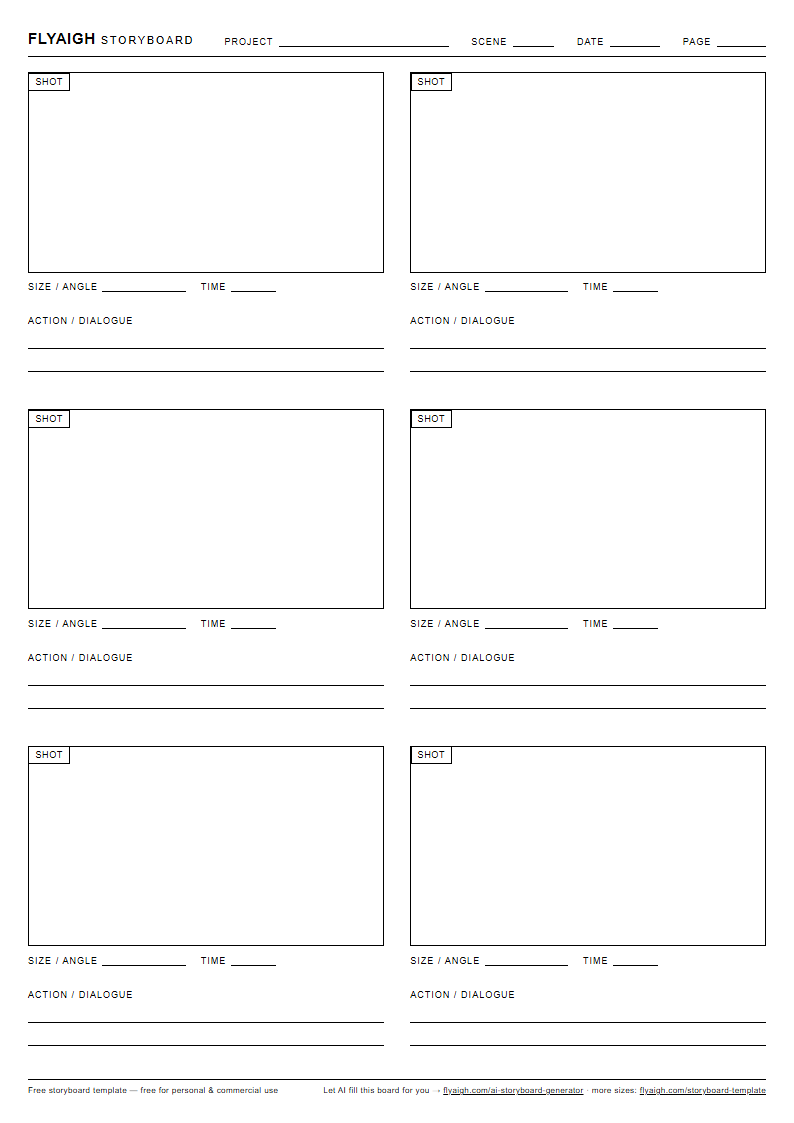
Klassisches 6er-Storyboard
Die Standardvorlage für die meisten Videoprojekte. Sechs 16:9-Bilder pro Seite, jedes mit Platz darunter für Aktion, Dialog, Einstellungsgröße und Timing. Druck dir einen Stapel aus und storyboarde eine ganze Szene.
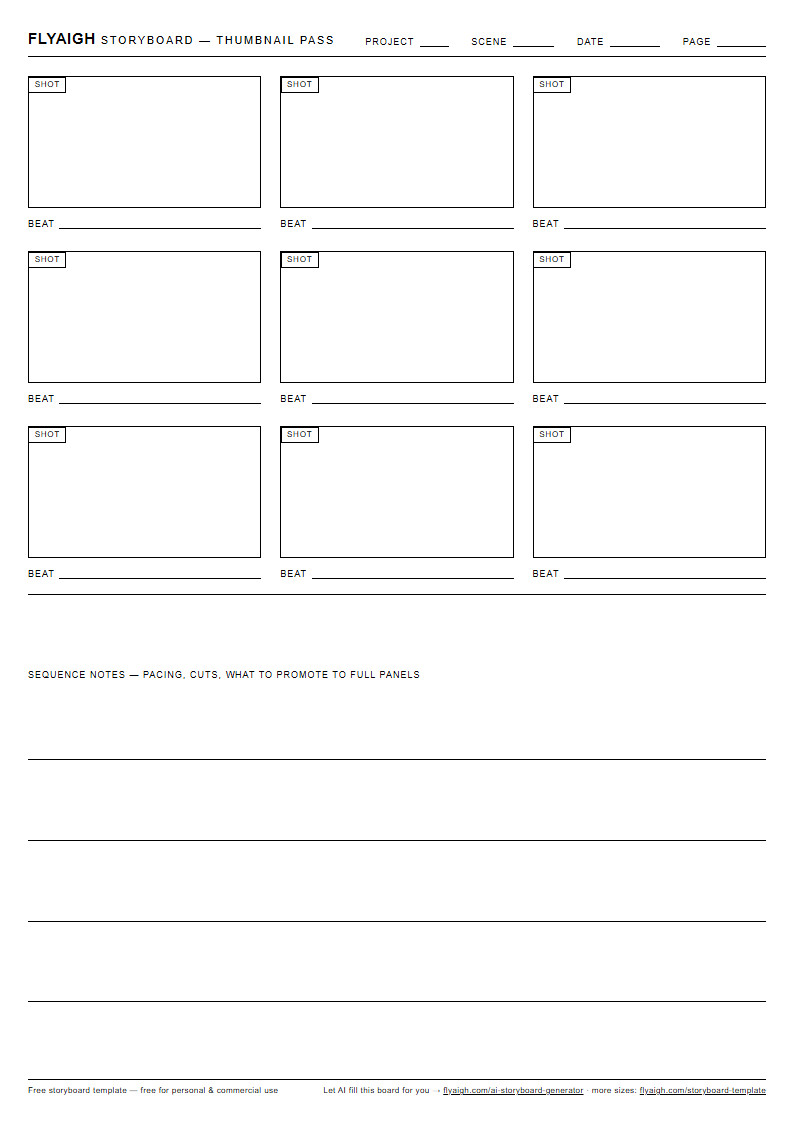
9er-Thumbnail-Raster
Für den schnellen ersten Durchgang. Neun kleinere Bilder pro Seite lassen dich eine ganze Sequenz im Rhythmus durchgehen, bevor du dich auf detaillierte Felder festlegst. Strichmännchen sind willkommen — hier geht es um den Rhythmus, nicht ums Zeichnen.
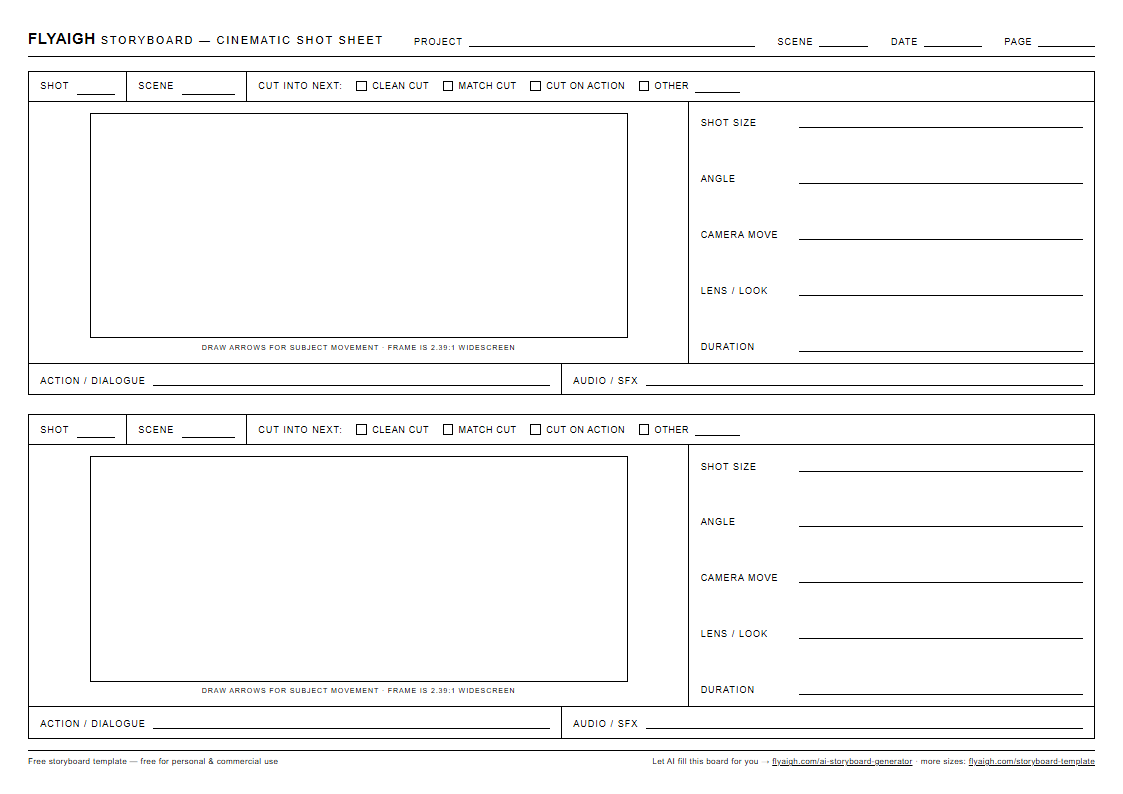
Filmisches Shot Sheet
Zwei breitwandige Bilder pro Seite, jedes mit einem vollständigen Grammatikblock darunter: Einstellungsgröße, Kamerawinkel, Bewegung, Dialog und Ton, geschätzte Dauer, und wie diese Einstellung in die nächste schneidet. Auf diese Vorlage bildet unser eigener KI-Director seine Einstellungspläne ab.
Warum diese Vorlagen anders aussehen
Die meisten kostenlosen Storyboard-Vorlagen sind leere Kästen mit einer Zeile für Notizen. Unsere tragen die Felder, die ein echter Einstellungsplan braucht — dieselbe Grammatik, in der unser KI-Director arbeitet, wenn er ein Storyboard plant:
Einstellungsgröße und Winkel, benannt
Weit, halbnah, Nahaufnahme; auf Augenhöhe, Unter-, Aufsicht. Den Bildausschnitt aufzuschreiben, bevor du ihn zeichnest, zwingt zu einer echten visuellen Entscheidung statt zu einem Gekritzel — und benachbarte Felder mit identischer Größe und identischem Winkel fallen sofort auf und lassen sich leicht streichen.
Kamerabewegung auf jedem Feld
Statisch, Schwenk, Neigung, Kamerafahrt vorwärts, Verfolgungsfahrt. Ein Storyboard, das Bewegung ignoriert, wird am Set neu geplant — oder im KI-Zeitalter neu generiert. Pfeile im Bild zeigen die Bewegung des Motivs; das Feld darunter hält fest, was die Kamera tut.
Der Schnitt, nicht nur das Bild
Jedes Feld notiert, wie es in das nächste übergeht — sauberer Schnitt, Match Cut oder Schnitt auf die Aktion. Storyboards, die ihre Schnitte planen, lesen sich wie ein Film. Storyboards, die das nicht tun, lesen sich wie eine Diashow.
Ton unter dem Bild
Unter jedem Bild steht eine Zeile für Dialog und Ton, denn die Hälfte dessen, was einen Schnitt funktionieren lässt, ist das, was ihn überträgt — eine Dialogzeile, eine zuschlagende Tür, Stille.
Wie man eine Storyboard-Vorlage ausfüllt
Dieselben sechs Durchgänge funktionieren, egal ob du mit dem Bleistift skizzierst oder einen KI-Generator briefst.
- 01
Erst die Beats, nicht die Zeichnungen
Schreib eine Zeile pro Story-Beat — was sich in diesem Moment ändert. Zähl die Zeilen: Das ist ungefähr deine Anzahl an Einstellungen und sagt dir, wie viele Felder du drucken solltest.
- 02
Setz jeden Beat ins Bild
Strichmännchen reichen völlig. Wichtig ist, wo die Figuren stehen, wo die Kamera steht, und was innerhalb versus außerhalb des Bildausschnitts liegt.
- 03
Benenne die Einstellung
Trag Einstellungsgröße und Winkel für jedes Feld ein. Wenn zwei benachbarte Felder dieselbe Größe und denselben Winkel haben, frag dich, ob du wirklich beide brauchst.
- 04
Füg Bewegung hinzu
Zeichne Pfeile im Bild für die Bewegung des Motivs. Nutze das Feld unter dem Bild für die Kamerabewegung — selbst STATISCH aufzuschreiben ist eine Entscheidung, die es wert ist, festgehalten zu werden.
- 05
Schreib die Tonzeile
Ein Dialogschnipsel oder der wichtigste Ton unter jedem Feld. Wenn ein Feld keinen nennenswerten Ton hat, ist auch diese Stille eine Notiz wert.
- 06
Plane die Schnitte und die Uhr
Schätze die Sekunden pro Einstellung und notiere den Schnitttyp zum nächsten Feld. Lies dann das ganze Storyboard mit Stoppuhr laut vor — diese Zahl ist dein erster grober Schnitt.
Überspring die leere Seite — lass die KI das Storyboard entwerfen
FlyAIgh Director nimmt eine Ein-Satz-Idee oder ein ganzes Drehbuch und liefert ein Storyboard Einstellung für Einstellung zurück: einen konsistenten Cast, Einstellungsgröße, Kamerabewegung und den Schnitt in jede nächste Einstellung — dieselben Felder wie diese Vorlagen, schon ausgefüllt. Du verfeinerst, er plant neu. Danach wird jede Einstellung auf Spitzenmodellen zu echtem Video gerendert. Das Storyboard zu entwerfen ist kostenlos zum Ausprobieren; Credits gibst du erst aus, wenn du Bilder oder Video generierst.
Director öffnen und entwerfen lassenWeiterlesen auf FlyAIgh:
FAQ zu Storyboard-Vorlagen
Sind diese Storyboard-Vorlagen wirklich kostenlos?+
In welchem Format sind die Vorlagen, und drucken sie richtig?+
Wie viele Felder braucht ein Storyboard?+
Was ist der Unterschied zwischen einem Storyboard und einer Shotliste?+
Kann ich diese Vorlagen digital nutzen, auf einem iPad oder in Google Slides?+
Kann KI das Storyboard aus meinem Drehbuch ausfüllen?+
Unterscheidet sich eine Storyboard-Vorlage fürs Kino von einer fürs Video?+
Vom Storyboard zum echten Material
Druck dir eine Vorlage aus und fang an zu skizzieren — oder überlass die ganze Arbeit dem Director und bekomm ein Storyboard, das du sofort Einstellung für Einstellung als KI-Video drehen kannst, mit unverändertem Cast.
FlyAIgh Director öffnen